
Primo invio passo dopo passo
Save2ERP salva il documento Word che state redigendo direttamente nel sistema gestionale della vostra azienda (ERP, ad esempio SAP), chiamato qui sistema di destinazione. Il documento viene aggiunto come allegato all'oggetto da cui è stato generato: un'offerta, un contratto, un dossier cliente… Potete inviarlo in formato Word o PDF, senza salvarlo prima sul vostro computer.
Prima di iniziare
- Il documento deve essere stato generato dal sistema di destinazione. Il sistema vi registra informazioni invisibili (il sistema, l'oggetto interessato, il nome di file proposto) di cui Save2ERP ha bisogno per sapere dove salvare il documento. Un documento vuoto o creato a mano non può essere inviato.
- Il componente aggiuntivo deve essere installato in Word. Di solito se ne occupa il vostro servizio informatico: il pulsante «Salva in SAP» compare allora nella barra multifunzione.
- Dovete disporre di un account nel sistema di destinazione, autorizzato ad aggiungere allegati all'oggetto interessato.
- Dovete usare Word con il vostro account aziendale (Microsoft 365): la licenza di Save2ERP viene verificata con questo account.
1. Aprire il riquadro
In Word, aprite il documento generato dal sistema di destinazione, poi cliccate sul pulsante «Salva in SAP» del gruppo Save2ERP, nella scheda Home della barra multifunzione.

Il riquadro Save2ERP si apre sulla destra della finestra. Alla prima apertura, può comparire per qualche istante il messaggio «Attendere…», il tempo di verificare il documento e la licenza.
2. Accedere
La prima volta, o quando la sessione è scaduta, il riquadro vi chiede di accedere al sistema di destinazione.
- Cliccate su «Accedi».
- Si apre una finestra sulla pagina di accesso del sistema di destinazione. Identificatevi se richiesto: a seconda dell'azienda, l'accesso può essere automatico.
- Il sistema di destinazione vi chiede poi di autorizzare Word a salvare documenti a vostro nome: accettate.
- La finestra si chiude e il riquadro mostra la pagina di salvataggio.
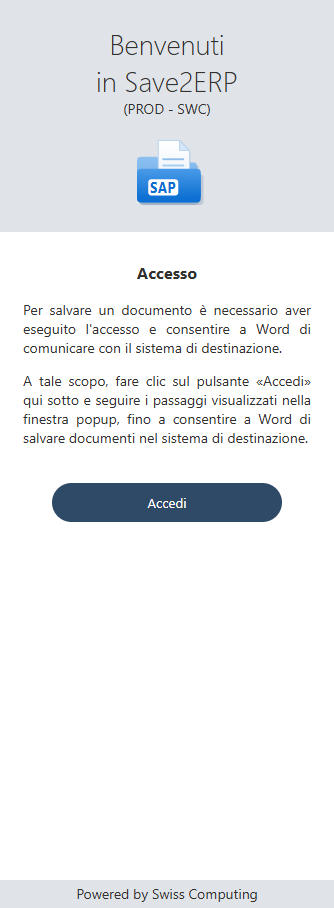
Rimanete poi connessi per diversi giorni: non è necessario accedere di nuovo per ogni documento.
Se rifiutate l'autorizzazione
Il riquadro mostra «Accesso annullato» e resta sulla pagina di accesso: cliccate di nuovo su «Accedi» per ricominciare.
3. Inviare il documento
Il nome del file viene proposto automaticamente e il formato predefinito è Word (.docx). Potete modificare entrambi prima dell'invio: vedere Scegliere il nome e il formato.
Cliccate su «Salva come .docx» (o «Salva come .pdf»). Viene sempre inviata la versione attuale del documento, così come è visualizzata in Word: non è necessario salvarlo prima.
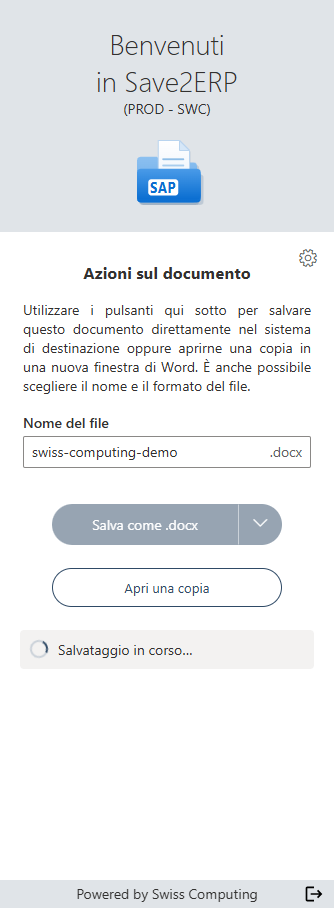
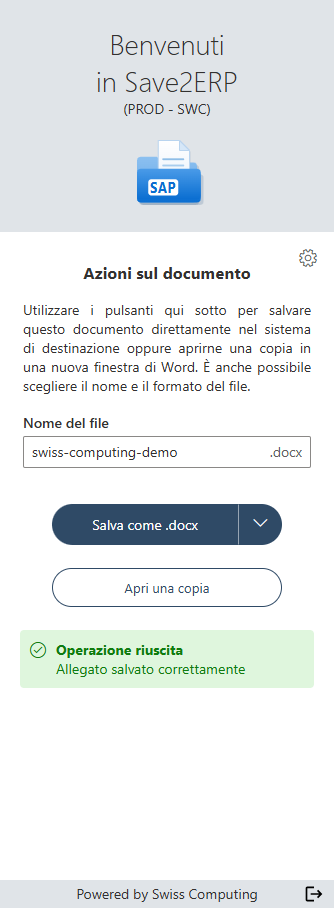
Il risultato compare subito sotto i pulsanti:
- durante l'invio compare «Salvataggio in corso…» e il pulsante è disattivato: è inutile cliccare più volte, il documento viene inviato una sola volta;
- in caso di successo compare il messaggio verde «Allegato salvato correttamente»;
- in caso di problemi, un messaggio rosso ne spiega la causa: vedere Messaggi di errore e soluzioni.
Se nell'oggetto esiste già un file con lo stesso nome, il riquadro vi chiede cosa fare: vedere Esiste già un file con lo stesso nome.
Dopo l'invio
Se il documento è stato aperto dal sistema di destinazione (si trova allora nella cartella Download o in una cartella temporanea), dopo l'invio viene salvato automaticamente anche sul vostro computer: Word non vi chiederà quindi di salvare le modifiche alla chiusura. Un documento che si trova altrove, ad esempio su una condivisione di rete, non viene mai salvato automaticamente.