
Premier envoi pas à pas
Save2ERP enregistre le document Word que vous êtes en train de rédiger directement dans le système de gestion de votre entreprise (ERP, par exemple SAP), appelé ici système cible. Le document est ajouté comme pièce jointe de l'objet qui l'a généré : une offre, un contrat, un dossier client… Vous pouvez l'envoyer au format Word ou PDF, sans l'enregistrer d'abord sur votre poste.
Avant de commencer
- Le document doit avoir été généré depuis le système cible. Celui-ci y enregistre des informations invisibles (le système, l'objet concerné, le nom de fichier proposé) dont Save2ERP a besoin pour savoir où enregistrer le document. Un document vierge ou créé à la main ne peut pas être envoyé.
- Le complément doit être installé dans Word. C'est en général votre service informatique qui s'en charge : le bouton « Sauvegarder dans SAP » apparaît alors dans le ruban.
- Vous devez disposer d'un compte dans le système cible, autorisé à ajouter des pièces jointes à l'objet concerné.
- Vous devez utiliser Word avec votre compte professionnel (Microsoft 365) : la licence de Save2ERP est vérifiée avec ce compte.
1. Ouvrir le panneau
Dans Word, ouvrez le document généré par le système cible, puis cliquez sur le bouton « Sauvegarder dans SAP » du groupe Save2ERP, dans l'onglet Accueil du ruban.

Le panneau Save2ERP s'ouvre sur la droite de la fenêtre. À la première ouverture, le message « Veuillez patienter… » peut s'afficher quelques instants, le temps de vérifier le document et la licence.
2. Se connecter
La première fois, ou lorsque votre session a expiré, le panneau vous demande de vous connecter au système cible.
- Cliquez sur « Se connecter ».
- Une fenêtre s'ouvre sur la page de connexion du système cible. Identifiez-vous s'il vous le demande : selon votre entreprise, la connexion peut être automatique.
- Le système cible vous demande ensuite d'autoriser Word à enregistrer des documents en votre nom : acceptez.
- La fenêtre se ferme et le panneau affiche la page de sauvegarde.
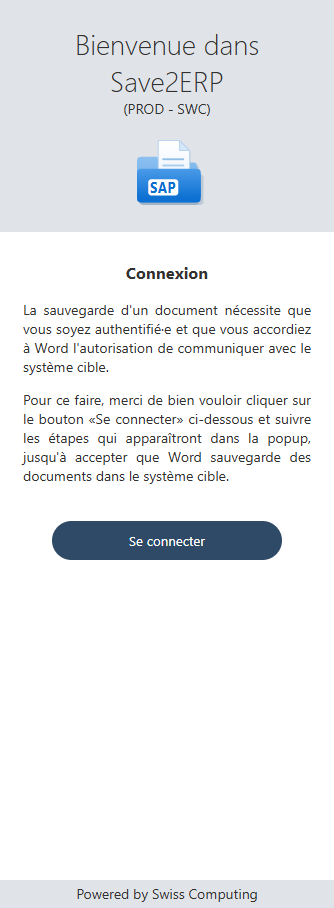
Vous restez ensuite connecté plusieurs jours : il n'est pas nécessaire de vous reconnecter à chaque document.
Si vous refusez l'autorisation
Le panneau affiche « Connexion annulée » et reste sur la page de connexion : cliquez à nouveau sur « Se connecter » pour recommencer.
3. Envoyer le document
Le nom du fichier est proposé automatiquement et le format par défaut est Word (.docx). Vous pouvez changer l'un et l'autre avant l'envoi : voir Choisir le nom et le format.
Cliquez sur « Sauvegarder en .docx » (ou « Sauvegarder en .pdf »). C'est toujours la version actuelle du document, telle qu'elle est affichée dans Word, qui est envoyée : il n'est pas nécessaire de l'enregistrer avant.
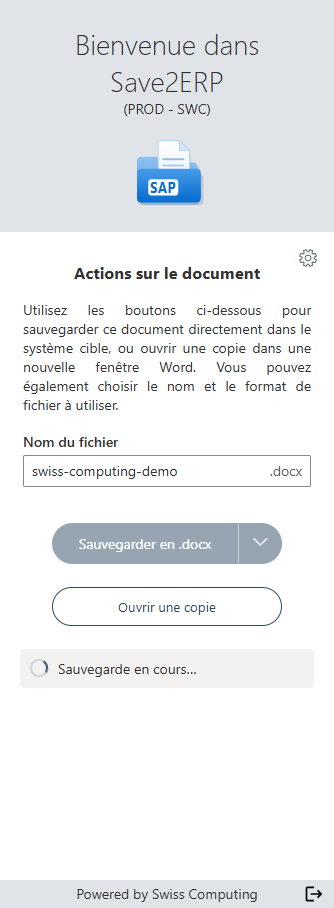
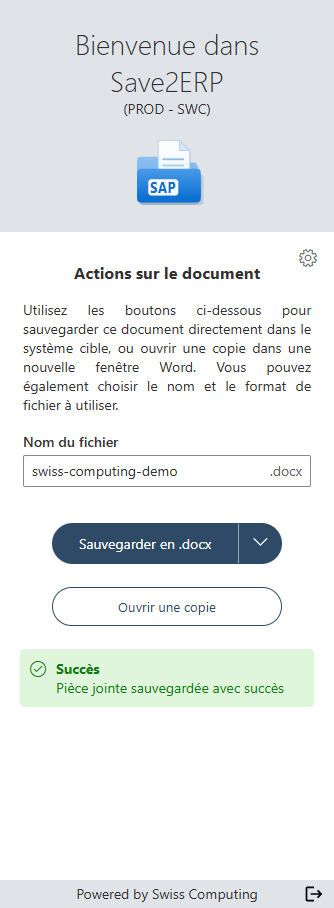
Le résultat s'affiche juste sous les boutons :
- pendant l'envoi, « Sauvegarde en cours… » s'affiche et le bouton est grisé : inutile de cliquer plusieurs fois, le document n'est envoyé qu'une seule fois ;
- en cas de succès, le message vert « Pièce jointe sauvegardée avec succès » s'affiche ;
- en cas de problème, un message rouge explique la cause : voir Messages d'erreur et solutions.
Si un fichier du même nom existe déjà dans l'objet, le panneau vous demande quoi faire : voir Un fichier du même nom existe déjà.
Après l'envoi
Si le document a été ouvert depuis le système cible (il se trouve alors dans votre dossier Téléchargements ou dans un dossier temporaire), il est aussi enregistré automatiquement sur votre ordinateur après l'envoi : Word ne vous demandera donc pas d'enregistrer les modifications à la fermeture. Un document situé ailleurs, par exemple sur un partage réseau, n'est jamais enregistré automatiquement.