
Erster Versand Schritt für Schritt
Save2ERP speichert das Word-Dokument, an dem Sie gerade arbeiten, direkt im Geschäftssystem Ihres Unternehmens (ERP, zum Beispiel SAP), hier Zielsystem genannt. Das Dokument wird als Anlage zum Objekt hinzugefügt, aus dem es erstellt wurde: ein Angebot, ein Vertrag, ein Kundendossier… Sie können es im Word- oder PDF-Format senden, ohne es vorher auf Ihrem Computer zu speichern.
Bevor Sie beginnen
- Das Dokument muss aus dem Zielsystem erstellt worden sein. Das Zielsystem speichert darin unsichtbare Informationen (das System, das betroffene Objekt, den vorgeschlagenen Dateinamen), die Save2ERP benötigt, um zu wissen, wo das Dokument gespeichert werden soll. Ein leeres oder von Hand erstelltes Dokument kann nicht gesendet werden.
- Das Add-in muss in Word installiert sein. Darum kümmert sich in der Regel Ihre IT-Abteilung: Die Schaltfläche «In SAP speichern» erscheint dann im Menüband.
- Sie benötigen ein Konto im Zielsystem, das Anlagen zum betroffenen Objekt hinzufügen darf.
- Sie müssen Word mit Ihrem Geschäftskonto verwenden (Microsoft 365): Die Save2ERP-Lizenz wird mit diesem Konto geprüft.
1. Den Bereich öffnen
Öffnen Sie in Word das aus dem Zielsystem erstellte Dokument und klicken Sie dann auf die Schaltfläche «In SAP speichern» der Gruppe Save2ERP, auf der Registerkarte Start des Menübands.

Der Bereich Save2ERP öffnet sich rechts im Fenster. Beim ersten Öffnen kann kurz die Meldung «Bitte warten…» erscheinen, während das Dokument und die Lizenz geprüft werden.
2. Anmelden
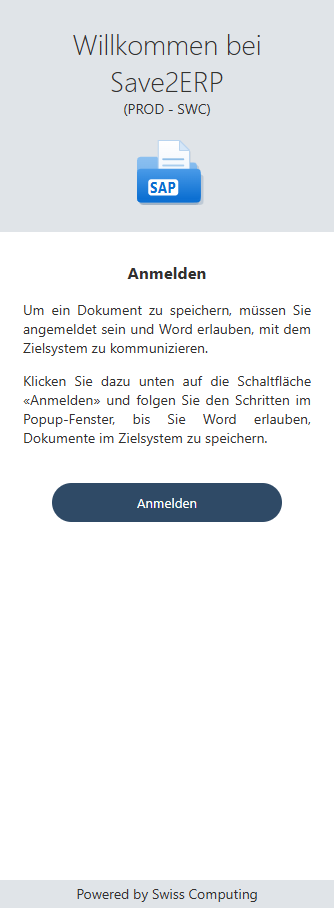
Beim ersten Mal oder wenn Ihre Sitzung abgelaufen ist, fordert Sie der Bereich auf, sich beim Zielsystem anzumelden.
- Klicken Sie auf «Anmelden».
- Ein Fenster öffnet sich mit der Anmeldeseite des Zielsystems. Melden Sie sich an, falls Sie dazu aufgefordert werden: Je nach Unternehmen kann die Anmeldung automatisch erfolgen.
- Das Zielsystem bittet Sie anschliessend, Word zu erlauben, in Ihrem Namen Dokumente zu speichern: Stimmen Sie zu.
- Das Fenster schliesst sich und der Bereich zeigt die Speicherseite an.
Sie bleiben danach mehrere Tage angemeldet: Sie müssen sich nicht für jedes Dokument neu anmelden.
Wenn Sie die Berechtigung ablehnen
Der Bereich zeigt «Anmeldung abgebrochen» an und bleibt auf der Anmeldeseite: Klicken Sie erneut auf «Anmelden», um von vorne zu beginnen.
3. Das Dokument senden
Der Dateiname wird automatisch vorgeschlagen und das Standardformat ist Word (.docx). Sie können beides vor dem Senden ändern: siehe Name und Format wählen.
Klicken Sie auf «Als .docx speichern» (oder «Als .pdf speichern»). Gesendet wird immer die aktuelle Version des Dokuments, so wie sie in Word angezeigt wird: Sie müssen es vorher nicht speichern.
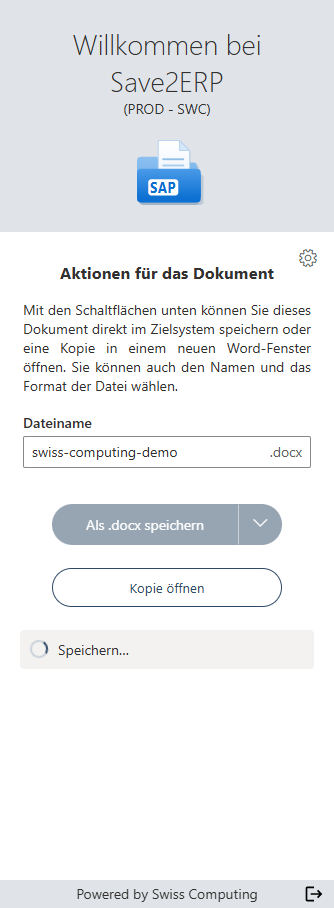
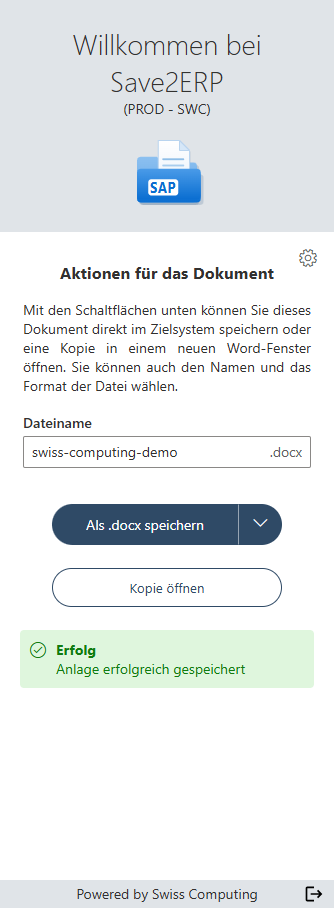
Das Ergebnis wird direkt unter den Schaltflächen angezeigt:
- während des Sendens erscheint «Speichern…» und die Schaltfläche ist ausgegraut: Mehrmaliges Klicken ist unnötig, das Dokument wird nur einmal gesendet;
- bei Erfolg erscheint die grüne Meldung «Anlage erfolgreich gespeichert»;
- bei einem Problem erklärt eine rote Meldung die Ursache: siehe Fehlermeldungen und Lösungen.
Wenn im Objekt bereits eine Datei mit demselben Namen existiert, fragt Sie der Bereich, was zu tun ist: siehe Eine Datei mit demselben Namen existiert bereits.
Nach dem Senden
Wenn das Dokument aus dem Zielsystem geöffnet wurde (es befindet sich dann in Ihrem Ordner Downloads oder in einem temporären Ordner), wird es nach dem Senden auch automatisch auf Ihrem Computer gespeichert: Word fragt Sie daher beim Schliessen nicht, ob die Änderungen gespeichert werden sollen. Ein Dokument an einem anderen Ort, zum Beispiel auf einem Netzlaufwerk, wird nie automatisch gespeichert.