
Messaggi di errore e soluzioni
I titoli riportati qui sotto sono quelli visualizzati dal riquadro.
Messaggi sotto i pulsanti
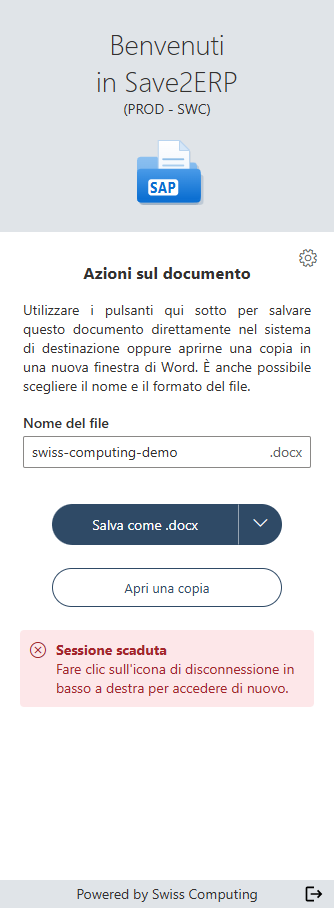
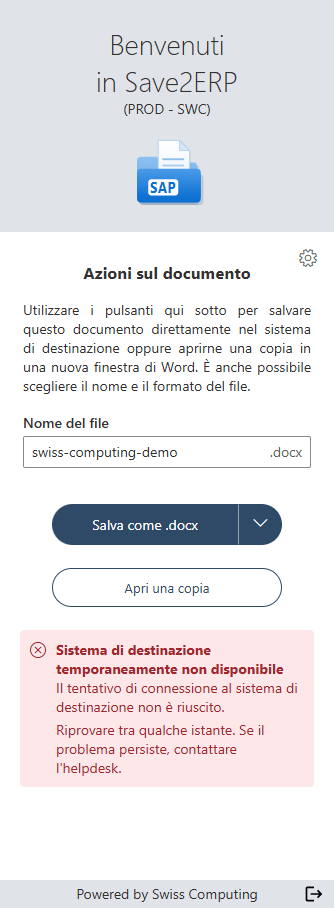
Un errore durante un salvataggio o una copia viene mostrato in rosso sotto i pulsanti. Il titolo indica il tipo di errore e il testo la causa.
| Messaggio | Cosa fare |
|---|---|
| Sessione scaduta | Cliccate sull'icona di disconnessione in basso a destra del riquadro, poi accedete di nuovo (vedere Accedere). |
| Sistema di destinazione temporaneamente non disponibile | Il sistema di destinazione non risponde: riprovate tra qualche istante. La sessione viene mantenuta. |
| Nome del file mancante | Il campo del nome è vuoto: inserite un nome, poi cliccate di nuovo sul pulsante di salvataggio. |
| Esportazione PDF non riuscita | Scegliete il formato Word, oppure chiedete al vostro servizio informatico di aggiornare Word. |
| Documento troppo grande | Riducete le dimensioni del documento (ad esempio comprimendo le immagini), poi riprovate. |
| Errore del sistema di destinazione | Riprovate. Se il problema persiste, contattate l'helpdesk. |
| Salvataggio non riuscito, con un messaggio del sistema di destinazione (oggetto bloccato, autorizzazioni insufficienti…) | Il testo proviene dal sistema di destinazione: correggete la causa indicata, oppure contattate l'helpdesk. |
Pagine di errore
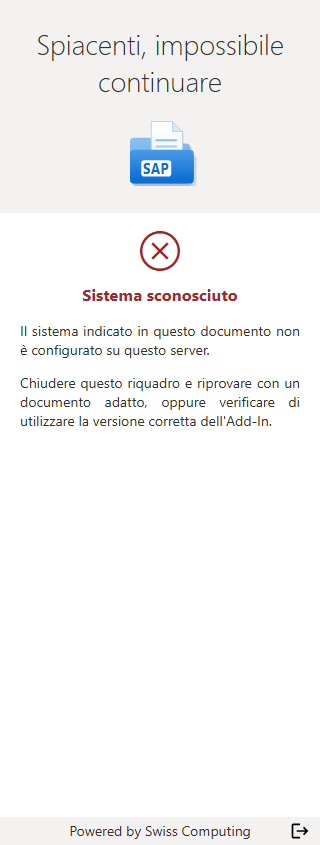
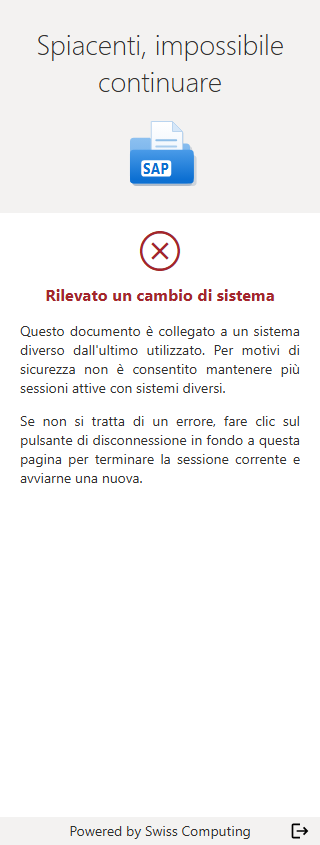
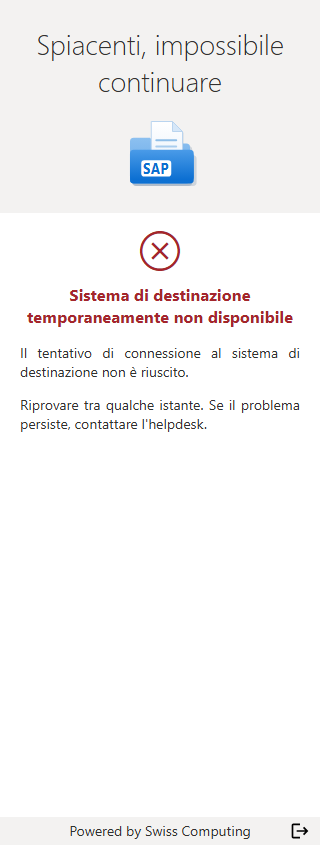
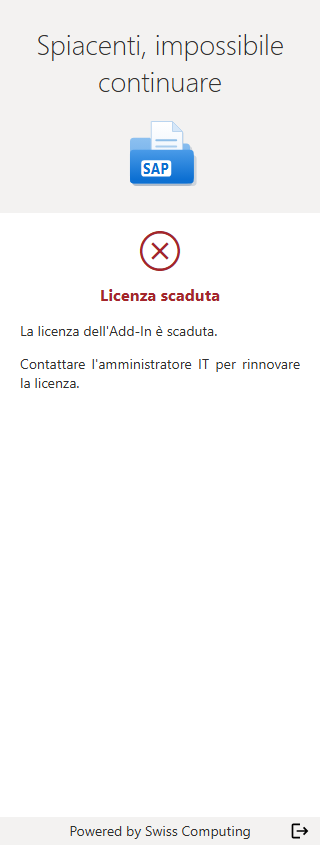
Alcuni errori impediscono di usare il riquadro: viene allora mostrata una pagina «Spiacenti, impossibile continuare» che spiega il problema e cosa fare.
Documento e sistema
| Titolo della pagina | Causa | Cosa fare |
|---|---|---|
| Documento non riconosciuto | Il documento non è stato generato dal sistema di destinazione (documento vuoto, creato a mano…). | Chiudete il riquadro e aprite un documento generato dal sistema di destinazione. |
| Sistema sconosciuto | Il sistema del documento non è previsto per questa installazione di Save2ERP. | Verificate che il documento provenga dal sistema giusto; altrimenti, contattate il vostro servizio informatico. |
| Sistema configurato in modo errato | Il sistema del documento è previsto, ma la sua configurazione è incompleta. | Contattate il vostro servizio informatico. |
| Rilevato un cambio di sistema | Il documento proviene da un sistema diverso da quello della vostra sessione (ad esempio un documento di test mentre siete connessi alla produzione). Per motivi di sicurezza, è possibile una sola sessione alla volta. | Se è voluto, cliccate sull'icona di disconnessione in fondo alla pagina, poi accedete di nuovo. |
| Si è verificato un errore | Word non è riuscito a leggere le informazioni del documento, oppure si è verificato un errore imprevisto. | Chiudete il riquadro e riprovate tra qualche istante. Se il problema persiste, contattate l'helpdesk. |
Accesso
| Titolo della pagina | Causa | Cosa fare |
|---|---|---|
| Sessione scaduta | La connessione al sistema di destinazione non è più valida. | Accedete di nuovo. |
| Sistema di destinazione temporaneamente non disponibile | Il sistema di destinazione non risponde. | Riprovate tra qualche istante (chiudete e riaprite il riquadro). Se il problema persiste, contattate l'helpdesk. |
| Accesso non riuscito | La connessione al sistema di destinazione non è andata a buon fine. | Riprovate. Se il problema persiste, contattate l'helpdesk. |
| Cookie bloccati | In Word per il Web, il browser blocca i cookie del componente aggiuntivo. | Consentite i cookie di terze parti per questo sito nel browser, oppure usate l'app desktop di Word. Se questa impostazione è imposta dalla vostra azienda, contattate il vostro servizio informatico. |
Licenza e account Microsoft
| Titolo della pagina | Causa | Cosa fare |
|---|---|---|
| Licenza mancante, Licenza non valida o Licenza scaduta | La licenza Save2ERP della vostra azienda non è installata, non è valida o è scaduta. | Contattate il vostro servizio informatico. |
| Numero massimo di utenti raggiunto | Tutte le licenze della vostra azienda sono già assegnate. | Contattate il vostro servizio informatico: può liberare una licenza o ordinarne altre. |
| Organizzazione non coperta | Siete connessi a Word con un account che non appartiene all'azienda coperta dalla licenza (account personale, altra azienda…). | Accedete a Word con il vostro account aziendale. |
| Verifica dell'identità non riuscita o Identità rifiutata | Save2ERP non è riuscito a verificare il vostro account Microsoft. | Verificate di essere connessi a Word con il vostro account aziendale e che Word sia aggiornato, poi chiudete e riaprite il riquadro. Se il problema persiste, contattate il vostro servizio informatico. |