
Fehlermeldungen und Lösungen
Die folgenden Titel sind diejenigen, die der Bereich anzeigt.
Meldungen unter den Schaltflächen
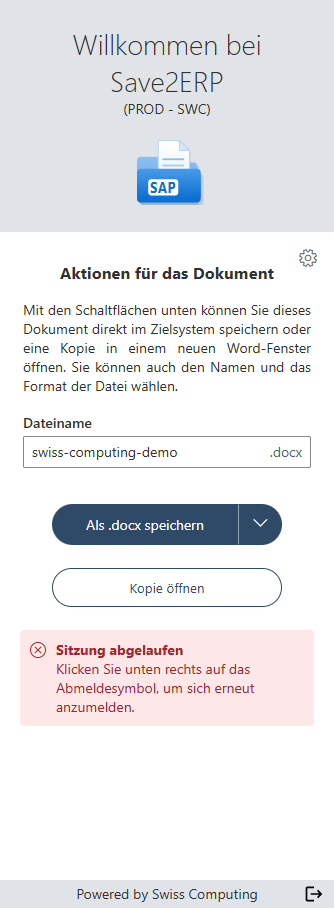
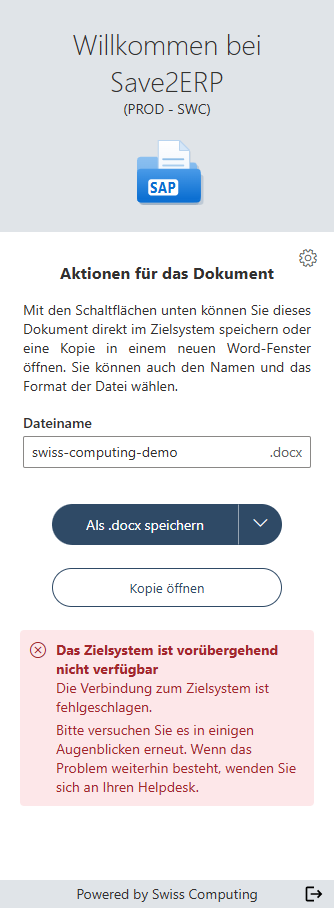
Ein Fehler beim Speichern oder Kopieren wird rot unter den Schaltflächen angezeigt. Der Titel gibt die Art des Fehlers an, der Text die Ursache.
| Meldung | Was tun |
|---|---|
| Sitzung abgelaufen | Klicken Sie unten rechts im Bereich auf das Abmeldesymbol und melden Sie sich dann erneut an (siehe Anmelden). |
| Das Zielsystem ist vorübergehend nicht verfügbar | Das Zielsystem antwortet nicht: Versuchen Sie es in einigen Augenblicken erneut. Ihre Sitzung bleibt erhalten. |
| Dateiname fehlt | Das Namensfeld ist leer: Geben Sie einen Namen ein und klicken Sie erneut auf die Speicherschaltfläche. |
| PDF-Export nicht möglich | Wählen Sie das Word-Format oder bitten Sie Ihre IT-Abteilung, Word zu aktualisieren. |
| Dokument zu gross | Verkleinern Sie das Dokument (zum Beispiel durch Komprimieren der Bilder) und versuchen Sie es erneut. |
| Fehler im Zielsystem | Versuchen Sie es erneut. Wenn das Problem weiterhin besteht, wenden Sie sich an den Helpdesk. |
| Speichern nicht möglich, mit einer Meldung des Zielsystems (Objekt gesperrt, fehlende Berechtigungen…) | Der Text stammt vom Zielsystem: Beheben Sie die angegebene Ursache oder wenden Sie sich an den Helpdesk. |
Fehlerseiten
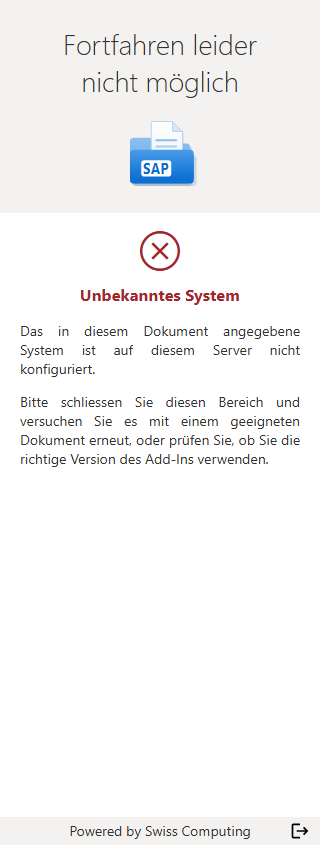
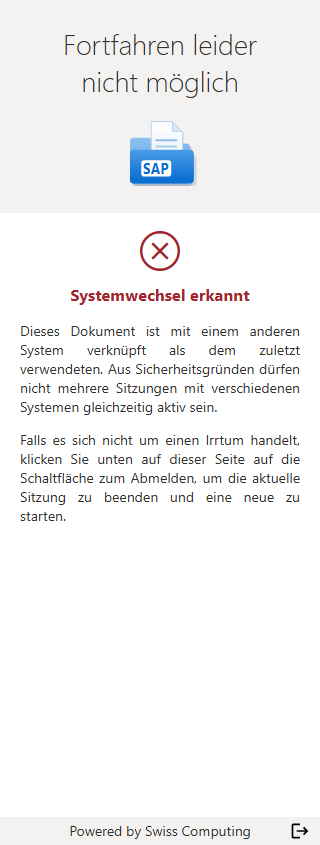
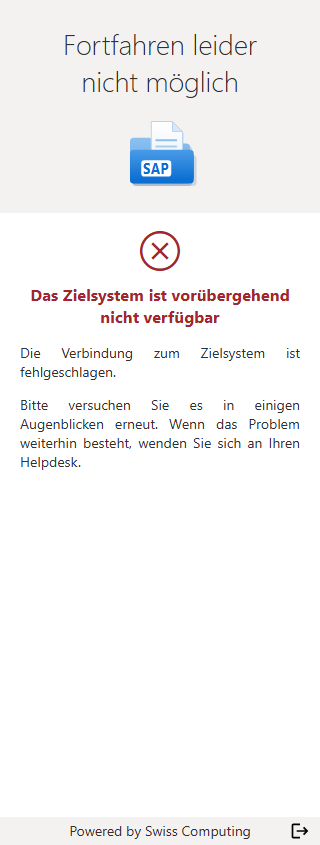
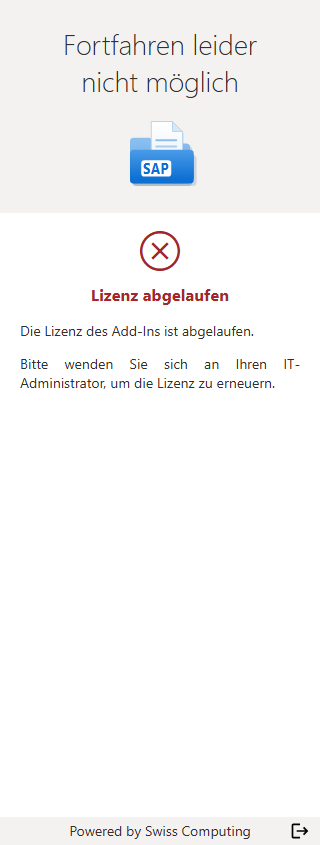
Manche Fehler verhindern die Nutzung des Bereichs: Er zeigt dann die Seite «Fortfahren leider nicht möglich» an, die das Problem und das weitere Vorgehen erklärt.
Dokument und System
| Titel der Seite | Ursache | Was tun |
|---|---|---|
| Dokument nicht erkannt | Das Dokument wurde nicht aus dem Zielsystem erstellt (leeres Dokument, von Hand erstellt…). | Schliessen Sie den Bereich und öffnen Sie ein aus dem Zielsystem erstelltes Dokument. |
| Unbekanntes System | Das System des Dokuments ist für diese Save2ERP-Installation nicht vorgesehen. | Prüfen Sie, ob das Dokument aus dem richtigen System stammt; wenden Sie sich sonst an Ihre IT-Abteilung. |
| System falsch konfiguriert | Das System des Dokuments ist vorgesehen, aber seine Konfiguration ist unvollständig. | Wenden Sie sich an Ihre IT-Abteilung. |
| Systemwechsel erkannt | Das Dokument stammt aus einem anderen System als dem Ihrer Sitzung (zum Beispiel ein Testdokument, während Sie mit der Produktion verbunden sind). Aus Sicherheitsgründen ist jeweils nur eine Sitzung möglich. | Wenn dies gewollt ist, klicken Sie unten auf der Seite auf das Abmeldesymbol und melden Sie sich erneut an. |
| Ein Fehler ist aufgetreten | Word konnte die Informationen des Dokuments nicht lesen, oder ein unerwarteter Fehler ist aufgetreten. | Schliessen Sie den Bereich und versuchen Sie es in einigen Augenblicken erneut. Wenn das Problem weiterhin besteht, wenden Sie sich an den Helpdesk. |
Anmeldung
| Titel der Seite | Ursache | Was tun |
|---|---|---|
| Sitzung abgelaufen | Ihre Verbindung zum Zielsystem ist nicht mehr gültig. | Melden Sie sich erneut an. |
| Das Zielsystem ist vorübergehend nicht verfügbar | Das Zielsystem antwortet nicht. | Versuchen Sie es in einigen Augenblicken erneut (Bereich schliessen und wieder öffnen). Wenn das Problem weiterhin besteht, wenden Sie sich an den Helpdesk. |
| Anmeldung nicht möglich | Die Verbindung zum Zielsystem ist nicht zustande gekommen. | Versuchen Sie es erneut. Wenn das Problem weiterhin besteht, wenden Sie sich an den Helpdesk. |
| Cookies blockiert | In Word für das Web blockiert Ihr Browser die Cookies des Add-ins. | Erlauben Sie in Ihrem Browser Drittanbieter-Cookies für diese Website oder verwenden Sie die Word-Desktop-App. Wenn diese Einstellung von Ihrem Unternehmen vorgegeben ist, wenden Sie sich an Ihre IT-Abteilung. |
Lizenz und Microsoft-Konto
| Titel der Seite | Ursache | Was tun |
|---|---|---|
| Lizenz fehlt, Ungültige Lizenz oder Lizenz abgelaufen | Die Save2ERP-Lizenz Ihres Unternehmens ist nicht installiert, nicht gültig oder abgelaufen. | Wenden Sie sich an Ihre IT-Abteilung. |
| Maximale Anzahl von Benutzern erreicht | Alle Lizenzen Ihres Unternehmens sind bereits vergeben. | Wenden Sie sich an Ihre IT-Abteilung: Sie kann eine Lizenz freigeben oder weitere bestellen. |
| Organisation nicht abgedeckt | Sie sind in Word mit einem Konto angemeldet, das nicht zum lizenzierten Unternehmen gehört (persönliches Konto, anderes Unternehmen…). | Melden Sie sich in Word mit Ihrem Geschäftskonto an. |
| Identitätsprüfung fehlgeschlagen oder Identität abgelehnt | Save2ERP konnte Ihr Microsoft-Konto nicht prüfen. | Prüfen Sie, ob Sie in Word mit Ihrem Geschäftskonto angemeldet sind und Word aktuell ist, und schliessen und öffnen Sie dann den Bereich. Wenn das Problem weiterhin besteht, wenden Sie sich an Ihre IT-Abteilung. |